Usuário padrão (default username) para acesso SSH em VMs Linux
Toda VM Linux criada a partir de uma imagem na Magalu Cloud possui um usuário padrão do sistema (default username).
Esse usuário é definido pela própria imagem e é o que deve ser utilizado para conexão via SSH, juntamente com sua chave privada.
🔐 Comportamento padrão de segurança
Por padrão:
- Login via senha encontra-se desabilitado
- Root login está desabilitado
- O acesso é feito via chave SSH + usuário padrão
📍 Onde visualizar o usuário padrão no Console
- Acesse o Console da Magalu Cloud
- Vá em: Início → Virtual Machines
- Clique na VM desejada
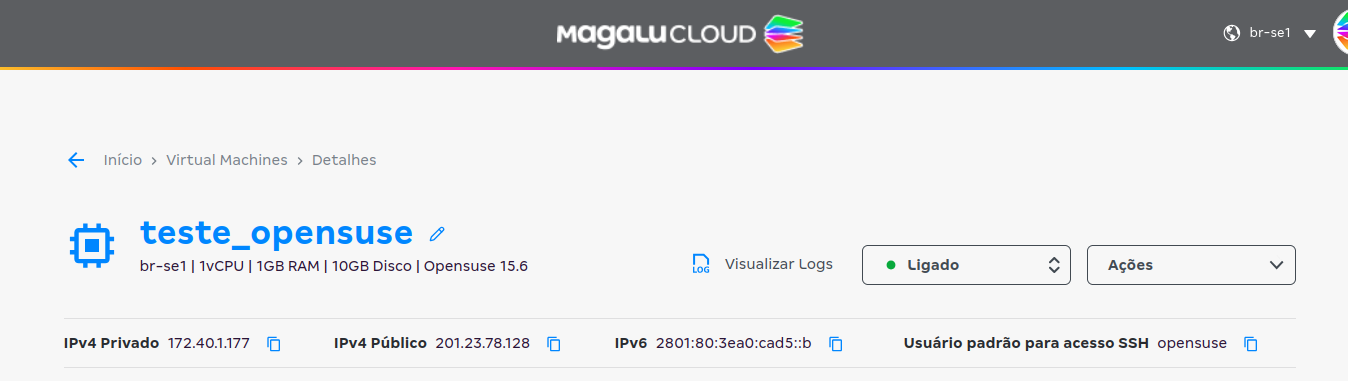
- Na tela de detalhes, localize o campo:
→ Usuário padrão para acesso SSH
Esse campo informa exatamente qual usuário deve ser utilizado no comando ssh.
📋 Tabela 1 — Usuários padrão por imagem
| Imagem | Versão | Usuário padrão SSH |
|---|---|---|
| Ubuntu | 22.04 LTS | ubuntu |
| Ubuntu | 24.04 LTS | ubuntu |
| SQL Server Enterprise 2022 | Linux | sql |
| Debian | 12 | debian |
| Debian | 13 LTS | debian |
| Oracle Linux | 8 | cloud-user |
| Oracle Linux | 9 | cloud-user |
| Oracle Linux | 10 | cloud-user |
| Rocky Linux | 9 | rocky |
| Rocky Linux | 10 | rocky |
| Fedora | 42 | fedora |
| Fedora | 44 | fedora |
| OpenSUSE | 15.5 | opensuse |
| OpenSUSE | 15.6 | opensuse |
Nota: Para instâncias Windows, consulte: https://docs.magalu.cloud/docs/computing/virtual-machine/how-to/instances/access-win-instance
Como usar o usuário padrão na prática
Após identificar o usuário padrão no Console ou na tabela apresentada acima, conecte-se assim:
ssh -i /caminho/sua-chave.pem USUARIO@IP_PUBLICO
Exemplo (Ubuntu)
ssh -i ~/.ssh/minha-chave.pem ubuntu@201.23.78.128
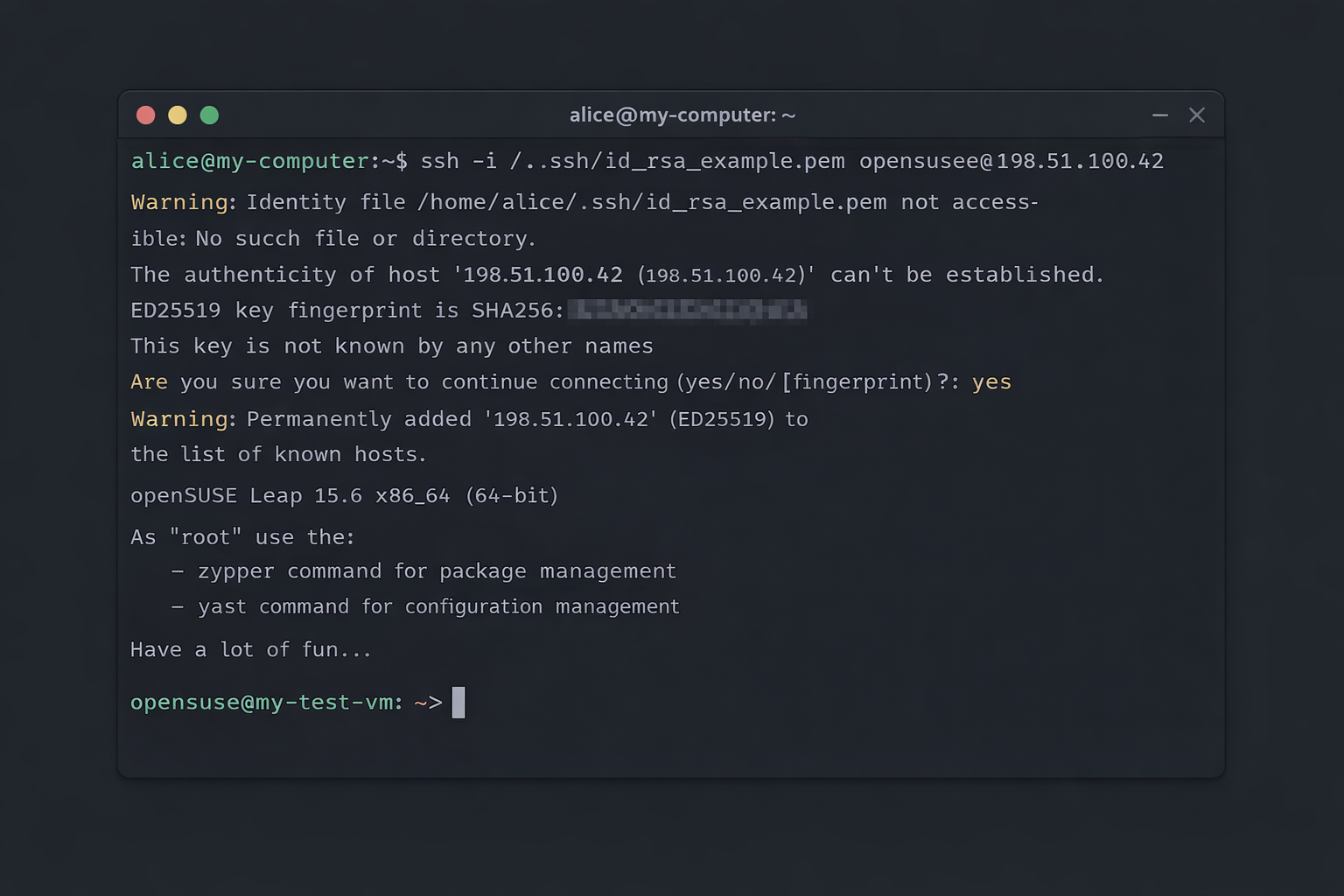
A imagem abaixo apresenta uma conexão SSH bem-sucedida em instância openSUSE 15.6 utilizando o usuário padrão opensuse e autenticação por chave SSH.
Casos de uso comuns
Caso 1 — “Criei uma VM e preciso acessar via SSH”
- Crie a VM com uma chave SSH associada
- Copie o IP público da VM
- Consulte no Console o Usuário padrão para acesso SSH
- Execute o comando ssh utilizando o usuário correto
Caso 2 — “Quero dar acesso para outra pessoa sem compartilhar meu usuário”
❌ Não utilize o usuário padrão como usuário compartilhado.
O recomendado é:
- Acessar a VM com o usuário padrão
- Criar um novo usuário (ex.: maria, dev1, suporte)
- Adicionar a chave pública dessa pessoa em ~/.ssh/authorized_keys
- Opcional: conceder permissão sudo de forma controlada
👤 Criar um novo usuário com acesso SSH
Passo 1 — Gerar um par de chaves SSH (na máquina do usuário)
O próprio usuário deve gerar sua chave:
ssh-keygen -t ed25519 -f ~/.ssh/id_novo_usuario
Isso irá gerar:
- id_novo_usuario → chave privada (não compartilhar)
- id_novo_usuario.pub → chave pública (será usada na VM)
Passo 2 — Conectar na VM com o usuário padrão
ssh -i ~/.ssh/minha-chave.pem ubuntu@IP_PUBLICO
Passo 3 — Criar o novo usuário
Ubuntu / Debian
sudo adduser novo_usuario --disabled-password
Rocky / Fedora / openSUSE / Oracle Linux
sudo adduser novo_usuario
Passo 4 — Criar diretório .ssh para o usuário
sudo mkdir /home/novo_usuario/.ssh
sudo chmod 700 /home/novo_usuario/.ssh
Passo 5 — Adicionar a chave pública Copie o conteúdo do arquivo id_novo_usuario.pub e execute:
sudo nano /home/novo_usuario/.ssh/authorized_keys
Cole a chave pública em uma única linha.
Depois ajuste permissões:
sudo chmod 600 /home/novo_usuario/.ssh/authorized_keys
sudo chown -R novo_usuario:novo_usuario /home/novo_usuario/.ssh
Passo 6 — Testar acesso
Na máquina do usuário:
ssh -i ~/.ssh/id_novo_usuario novo_usuario@IP_PUBLICO
Se tudo estiver correto, o login será realizado.
🗑 Remover um usuário
Remover usuário e diretório home:
sudo userdel -r novo_usuario
Manter diretório home:
sudo userdel novo_usuario
🔒 Boas práticas de segurança
❌ Não compartilhe chaves privadas ❌ Não use o usuário padrão para múltiplas pessoas ✅ Utilize usuários individuais ✅ Controle de acesso via chaves SSH ✅ Revogue usuários quando não forem mais necessários