Usando imagens na criação de máquinas virtuais
Regiões
Este recurso está disponível nas seguintes regiões:A seleção de uma imagem é uma etapa importante durante a criação de uma máquina virtual.
A imagem determina o sistema operacional, os recursos pré-instalados e o processo de inicialização que a instância utilizará no primeiro boot.
Esta página apresenta o fluxo completo para escolher uma imagem pelo Console e pela CLI, conectando a visão conceitual apresentada anteriormente com o uso prático dentro da plataforma.
Quando uma imagem é utilizada?
Durante o processo de criação de uma VM, a imagem escolhida serve como base para o disco do sistema operacional.
A partir dela, a Magalu Cloud executa rotinas automáticas de inicialização:
- Linux: usando cloud-init para configurar chave SSH, hostname, rede e possíveis user-data scripts.
- Windows: usando Cloudbase-init, que gerencia hostname, senha/credenciais, expansão do disco e habilitação de RDP/WinRM.
Após essa etapa, a VM passa a operar como uma instância independente — mesmo que múltiplas VMs tenham sido criadas a partir da mesma imagem.
O Console oferece a forma mais simples e visual para selecionar a imagem desejada.
Passo a passo:
- Acesse o menu Virtual Machines.
- Clique em Criar instância.
- Selecione a zona de disponibilidade.
- Na seção Escolha uma imagem, selecione o sistema operacional desejado.
A lista de imagens disponíveis será exibida com ícones e opções de seleção.
Exemplo da interface:
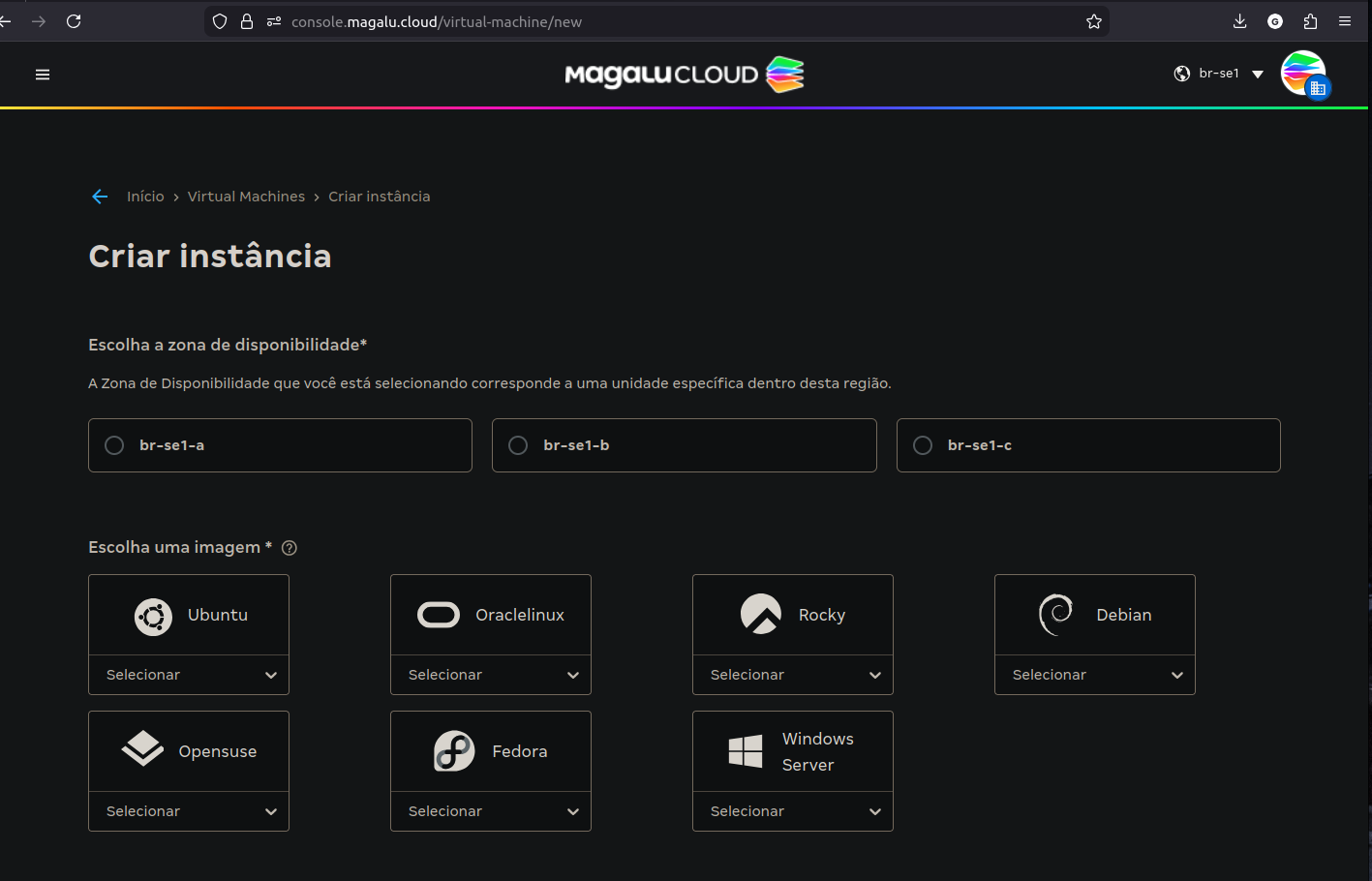
A lista exibida varia conforme a disponibilidade de sistemas operacionais no catálogo oficial da Magalu Cloud.
A CLI é indicada para automações, pipelines, ambientes IaC e fluxos avançados de operação.
Antes de utilizar, instale o CLI conforme sua plataforma (MacOS, Windows ou Linux).
A documentação completa de instalação está em:
https://docs.magalu.cloud/docs/devops-tools/cli-mgc/how-to/download-and-install
Para verificar todas as imagens que podem ser utilizadas na criação de instâncias, execute:
mgc virtual-machine images list [flags]
Flags
Opcionais
availability-zone(string): Zona de disponibilidadecontrol.limit(integer): Limitecontrol.offset(integer): Offsetcontrol.sort(string): Ordenaçãoname(string): Nome da imagem
O comando retorna, entre outras informações:
- Nome da imagem
- ID
- Versão / release
- Tipo de sistema operacional
Com o ID da imagem em mãos, você pode criar uma VM usando:
mgc virtual-machine instances create \
    --name="minha-vm" \
    --image.id="id-123456789" \
    --machine-type.id="id-987654321"
Verifique utilizando a CLI com o comando "list" mencionado acima e avaliando o campo "availability_zones".