Execução de Snapshots em VMs com Disco Raiz e Block Storage
Regiões
Este recurso está disponível nas seguintes regiões:Visão geral
Snapshots e Imagens são recursos distintos dentro da Magalu Cloud e atendem a objetivos diferentes ao longo do ciclo de vida de uma máquina virtual.
Este documento descreve como executar snapshots em VMs que utilizam disco raiz e Block Storage, explicando o comportamento da plataforma e os fluxos recomendados conforme o objetivo desejado — backup, restore ou criação de novas VMs.
Arquitetura de discos em VMs
Uma máquina virtual pode ser composta por:
Disco raiz (root disk)
Responsável pelo sistema operacional, bootloader e configurações básicas da VM.
Block Storage anexado
Volume adicional, com ciclo de vida independente da VM, geralmente utilizado para:
- Dados persistentes
- Bancos de dados
- Armazenamento de aplicações
Cada Block Storage possui identidade própria e não pode ser utilizado simultaneamente por mais de uma VM.
O que um snapshot captura
Ao executar um snapshot de uma VM, a plataforma registra:
- O estado do disco raiz
- O estado dos volumes anexados
- Os metadados de mapeamento entre a VM e seus discos
Isso significa que o snapshot representa o estado completo da VM naquele momento, incluindo a associação lógica entre discos e volumes.
Uso de snapshots
Snapshots podem ser utilizados em diferentes contextos, conforme o objetivo.
→ Snapshot para backup ou restore da própria VM
Objetivo:
Recuperar o estado original da VM.
Comportamento esperado:
- Disco raiz e Block Storage são restaurados conforme o snapshot
- A associação original entre a VM e seus volumes é preservada
Esse é o uso mais comum e direto de snapshots.
→ Snapshot como base para criação de novas VMs
Objetivo:
Criar uma nova VM a partir de um estado existente.
Quando um snapshot que contém Block Storage é utilizado nesse contexto:
- A nova VM herda os metadados do snapshot
- O sistema tenta reutilizar o mesmo Block Storage
- Como o volume já está em uso pela VM original, pode ocorrer falha de inicialização
Esse comportamento é esperado e decorre da forma como snapshots registram associações de disco.
Fluxo recomendado para snapshots reutilizáveis
Quando o objetivo é criar novas VMs, o snapshot deve ser tratado como um artefato intermediário, e não como o artefato final.
Recomendações:
- Criar snapshots com a VM desligada, garantindo maior consistência do disco
- Não é necessário religar a VM antes da criação do snapshot
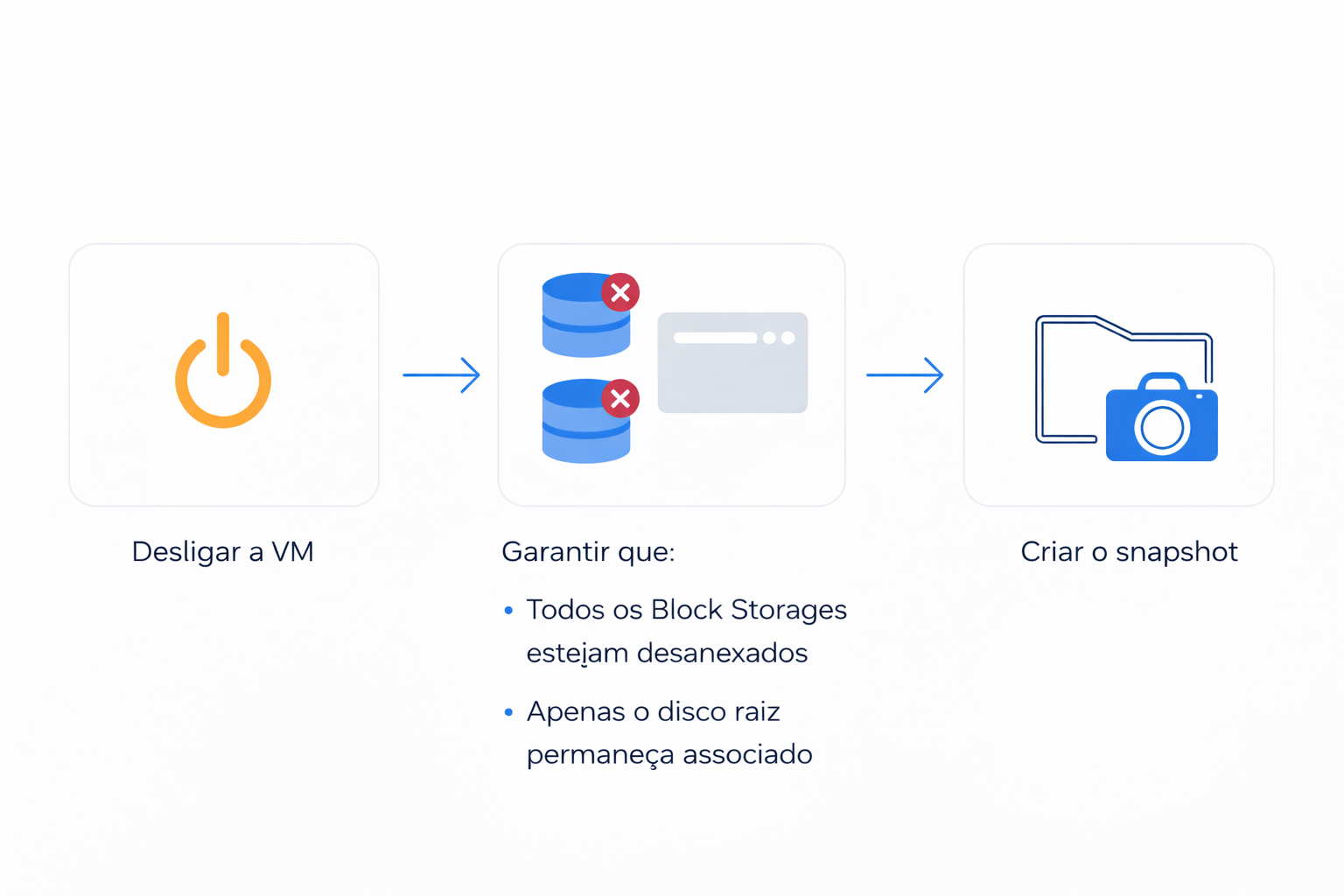
Imagem 1 - A VM deve estar desligada, com apenas o disco raiz associado, antes da criação do snapshot.
Etapa 1 — Preparação da VM
- Desligar a VM
- Garantir que:
- Todos os Block Storages estejam desanexados
- Apenas o disco raiz permaneça associado
Essa etapa garante que o snapshot represente apenas o sistema base.
Etapa 2 — Criação do snapshot
Snapshots podem ser criados tanto via Console da Magalu Cloud quanto via CLI, permitindo flexibilidade conforme o fluxo de trabalho do usuário.
Criar snapshot via Console
No Console da Magalu Cloud, siga os passos abaixo:
-
Acesse:
👣 Início → Menu → Virtual Machines -
Na listagem de instâncias:
- Localize a VM desejada
- Clique no menu de ações da instância
-
Selecione a opção Criar snapshot
-
Defina o nome do snapshot:
- Uma sugestão automática será exibida
- Você pode alterá-la conforme necessário
- São permitidos apenas:
- Letras minúsculas
- Números
- Hífen (
-) - Underscore (
_)
-
Clique em Criar snapshot para iniciar o processo
Após a criação, o snapshot ficará disponível para consulta.
📎 Referência oficial:
https://docs.magalu.cloud/docs/computing/images/snapshots/create-snapshot
Listar snapshots via Console
Para visualizar snapshots já criados, acesse:
👣 Início → Menu → Virtual Machines → Meus snapshots
Nessa área é possível consultar o status, nome e informações gerais dos snapshots existentes.
A CLI é indicada para automações, pipelines, ambientes IaC e fluxos avançados de operação.
Antes de utilizar, instale o CLI conforme sua plataforma (MacOS, Windows ou Linux).
Documentação de instalação:
https://docs.magalu.cloud/docs/devops-tools/cli-mgc/how-to/download-and-install
Criar snapshot via CLI
mgc virtual-machine snapshots create \
    --name="meu-snapshot" \
    --instance.id="id-123456789"
Onde:
--name define o nome do snapshot
--instance.id identifica a VM de origem
Listar snapshots via CLI
mgc virtual-machine snapshots list
Essa consulta permite verificar:
- Identificador do snapshot
- Status
- VM de origem
- Metadados associados
Consultar detalhes de um snapshot via CLI
mgc virtual-machine snapshots get --id="id-123456789"
Essa consulta permite verificar:
- Identificador do snapshot
- Status
- VM de origem
- Metadados associados
Boas práticas recomendadas:
- Utilize snapshots com Block Storage anexado apenas para backup ou restore;
- Para provisionamento de novas VMs, utilize imagens: